
FANZAのVR動画は、パソコンでも見られます。ただし、顔の向きに合わせて見回すVRとして楽しむには、Windows 11のパソコンと、Oculus Rift・HTC VIVEシリーズのヘッドセットが必要です。ヘッドセットが無い場合もストリーミングで映像は見られますが、再生中に視点は動かせません。
一方で、Macのパソコンや、Meta QuestをQuest Linkでつなぐ見方は、FANZAのサポートの対象外です。この記事では、パソコンでFANZAのVRを見る方法を公式ヘルプの案内をもとに整理し、必要なスペックと手順、見られないときの代わりの方法までまとめました。Meta QuestやPICOを持っている人は、パソコンを使わず本体のアプリで見るほうが、8KVRまで手軽に見られます。
FANZAのVRをパソコンで見る方法と見られない組み合わせ
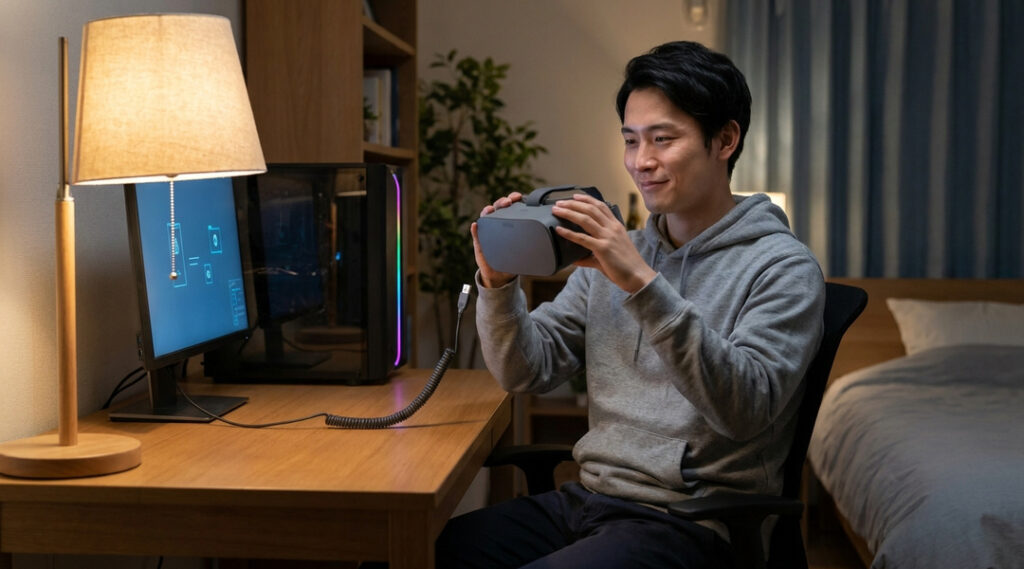
パソコンでFANZAのVRを見る方法は、パソコンに何をつなぐかで分かれ、公式に認められていない組み合わせもあります。ヘッドセットがあるかどうかで、できることが大きく変わるので、まず自分の環境がどれに当たるかを確かめましょう。
| パソコンの画面だけ | ストリーミングで映像は見られるが、視点は動かせない |
|---|---|
| パソコン+Rift・VIVE | Windows 11のパソコンで対応。見回して見られ、8KVRはダウンロードで再生 |
| パソコン+Meta Quest(Quest Linkなど) | サポート対象外 |
| Macのパソコン | macOSは非対応 |
パソコンでVRらしく見回して見られる公式の方法は、Rift・VIVEをつなぐ形だけです。Rift・VIVEを持っていない人は、パソコン用のヘッドセットを新しく用意するより、本体だけで動くMeta QuestやPICOを選ぶほうが、必要な機材が少なくて済みます。
FANZAのVRをパソコンで見るのに必要な環境
Rift・VIVEをつないで見るときに、パソコンに求められる条件は次のとおりです。グラフィックボードの条件がいちばん見落としやすいので、手持ちのパソコンの仕様と見比べてください。
| OS | Windows 11 |
|---|---|
| メモリ | 16GB以上 |
| グラフィックボード | NVIDIA GTX 1060以上 |
| ヘッドセット | Oculus Rift/Rift S・HTC VIVE/VIVE Pro/VIVE Cosmos |
| アプリ | DMM VR動画プレイヤー(パソコン用) |
| 8KVRを見るとき | H.265の8K/60fpsを処理できるグラフィックボード(RTX 3060で動作確認済み)とHEVCビデオ拡張機能 |
Windows 10以前のパソコンで見られるか
パソコン用のDMM VR動画プレイヤーは、公式のサポートOSがWindows 11です。OSのバージョンによる利用の制限は設けていないものの、Windows 11以外では動作が保証されません。Windows 7・8.1で使う場合は追加のソフトの導入が必要で、その導入方法もサポートの対象外とされています。
ノートパソコンで見られるか
案内にある条件は、OS・メモリ・グラフィックボードの3つで、ノートかデスクトップかは問われていません。ただし、NVIDIA GTX 1060以上のグラフィックボードを積んでいない機種は、条件を満たしません。ノートパソコンで見たい人は、先に搭載しているグラフィックボードの名前を確かめましょう。
ヘッドセットなしでパソコンの画面だけで見る方法
FANZAの案内では、VRヘッドセットが無い場合でも、パソコンのストリーミングで映像を見ることはできます。ただし、再生中に視点を動かすことはできません。
VRの作品は、周りの景色を顔の向きに合わせて見回すことで、目の前にいるような感覚を楽しむものです。視点を動かせないと、決まった向きの映像を見ることになり、VRならではの見回す楽しみは味わえません。
パソコンの画面だけで見るのは、作品の雰囲気を知るための見方と考えるのが現実的です。買う前に見え方を確かめたいときは、FANZAが用意している再生テスト用の動画を使いましょう。利用には会員登録が必要です。
Rift・VIVEでFANZAのVRをパソコンで見る手順
パソコンとRift・VIVEで、ストリーミングで見るときの流れです。DMMの案内に沿ってまとめました。
1. DMM VR動画プレイヤーをパソコンに入れる
DMM.comの案内ページから、パソコン用のDMM VR動画プレイヤーをダウンロードしてインストールします。案内では、インストールの際にウイルス対策ソフトを一時的に無効にするよう書かれています。インストールが終わったら、元の設定に戻しておきましょう。
2. サイトで作品を買うかVRchに入る
作品は、FANZAのサイトで買うか、VRchに入って見放題で見ます。アプリの中では作品を買えないので、先にパソコンやスマホのブラウザで手続きを済ませてください。
3. 購入済みの作品からストリーミング再生を押す
購入済みの作品の詳細にある「ストリーミング再生」のボタンを押すと、アプリが自動で起動します。認証の画面が出たら、FANZAのメールアドレスとパスワードを入力してください。
4. ヘッドセットを着けて再生する
認証が終わったら再生ボタンを押し、ヘッドセットを着けて視聴します。ダウンロードして見ることもでき、8KVRの作品はダウンロードでの再生です。
アプリの動きが不安定なとき
FANZAの案内では、プレイヤーの動作が不安定な場合、アプリを入れ直したうえでパソコンを再起動する方法が挙げられています。最新のバージョンを使っているかも確かめましょう。
Meta Questをパソコンにつないで見るのはサポート対象外
Meta QuestをQuest Linkでパソコンにつなぎ、パソコンのDMM VR動画プレイヤーで見る方法を紹介している記事もあります。しかしFANZAは、Quest Linkなどで外部のVR機器をつないだ再生をサポートの対象外としています。8KVRの案内でも、Quest Linkを使ったダウンロードや再生は対象外で、PICOのStreaming Assistantも同じ扱いです。
Meta QuestやPICOを持っているなら、パソコンを通さず、本体にアプリを入れて見るのが公式の方法です。Meta Quest 3/3S/2/ProとPICO 4/4 Ultraは、本体だけで8KVRまで再生でき、ダウンロードとストリーミングの両方に対応しています。Meta QuestはMeta Storeで「DMM.com」のアプリ、PICOはPICOストアでDMM VR動画プレイヤーを入れます。
これからゴーグルを選ぶ人は、機種ごとの価格とFANZAの画質の上限を比べた記事も参考にしてください。

MacのパソコンでFANZAのVRは見られる?
FANZAのVRchの対応機器の案内には、macOSは非対応と書かれています。パソコン用のDMM VR動画プレイヤーはWindows 11向けで、Macでは使えません。
Macを使っている人がVRで見るなら、パソコンがいらないMeta QuestやPICOを使うのが近道です。手持ちのスマホとスマホ用のゴーグルでも見られますが、スマホで再生できる画質はHQまでで、8KVRには対応していません。
パソコンでFANZAのVRを見るときのダウンロードとストリーミング
Rift・VIVEとWindows 11のパソコンなら、FANZAのVRはダウンロードとストリーミングの両方で見られます。見放題のVRchも、パソコンではどちらの見方にも対応しています。
ストリーミングは、パソコンに保存しないので容量を気にせず、買ってすぐに見られるのが利点です。一方で、回線の速さが足りないと、再生の途中で映像が止まることがあります。ダウンロードは保存に時間と容量を使いますが、通信の状態に左右されずに見られるのが強みです。
8KVRの作品は、パソコンではダウンロードでしか再生できません。高画質の作品はダウンロード、試しに見る作品はストリーミングと使い分けると、むだがありません。
パソコン以外も含めたFANZAのVRの見方の違い
パソコンで見る準備が大変だと感じたら、ほかの機器と比べてみましょう。FANZAのVRを再生できる主な機器と、画質の上限を並べました。8KVRまで見られるのは、Meta Quest・PICO・パソコン+Rift・VIVEの3つです。
| Meta Quest 3/3S/2/Pro | 本体のDMM.comアプリで8KVRまで。パソコンは不要 |
|---|---|
| PICO 4/4 Ultra | 本体のDMM VR動画プレイヤーで8KVRまで。パソコンは不要 |
| パソコン+Rift・VIVE | Windows 11のパソコン用アプリで8KVRまで(8KVRはダウンロード) |
| iPhone・Android | DMM VR動画プレイヤーでHQ画質まで |
| PlayStation VR/VR2 | DMM TVのアプリでHQ画質まで(ストリーミングのみ) |
Rift・VIVEと高性能なパソコンをすでに持っている人には、パソコンで見る方法が向いています。これから機器をそろえる人は、本体だけで動くMeta QuestかPICOを選ぶほうが、パソコンの条件を気にせずに済み、つなぐ手間もかかりません。
パソコンでFANZAのVRを見る前の注意点
パソコンで見る準備を始める前に、次の4つを確かめておきましょう。
Windows MRのヘッドセットは使えない
Windows MRのヘッドセットは、2024年にFANZAの対応機器から外れ、再生用のアプリも提供を終えています。検索で見つかる「DMM MR動画プレイヤー」の案内は、今は使えない機器向けの古い情報です。Gear VR・Oculus Go・Xperia Viewも同じく対象外になりました。
8KVRはグラフィックボードの条件が上がる
8KVRをパソコンで見るには、H.265の8K/60fpsを処理できるグラフィックボードと、HEVCビデオ拡張機能が動く環境が必要です。FANZAはRTX 3060で動作を確認していて、GTX 1060の条件より一段高い性能が求められます。
VRchで見られる画質はHQまで
見放題のVRchで再生できる最大の画質はHQ画質です。高性能なパソコンを用意しても、8KVRで見たい作品は単品で買う必要があります。
買う前に再生テスト用の動画で確かめる
FANZAには、機器で再生できるかを確かめるテスト動画があり、パソコンとRift・VIVEでは最大8K画質で試せます。作品を買う前に、手持ちの環境で快適に見られるかを確認しておくと、買ったあとに困りません。
パソコンでFANZAのVRが見られないときの確認
パソコンで作品が再生できないときは、次の3つを順に確かめてください。どれも公式の案内に沿っているかを見直す作業です。
つないでいる機器が対応の一覧にあるか
パソコン用のアプリが対応しているのは、Oculus Rift/Rift SとHTC VIVE/VIVE Pro/VIVE Cosmosです。一覧にないヘッドセットや、Quest LinkでつないだMeta Questでは、正しく再生できなくてもサポートを受けられません。
パソコンが条件を満たしているか
Windows 11・メモリ16GB以上・GTX 1060以上の3つを満たしているかを見直しましょう。8KVRだけ再生できない場合は、グラフィックボードの性能か、HEVCビデオ拡張機能が足りていないことがあります。
アプリが最新か
古いバージョンのアプリでは、うまく動かないことがあります。DMMの案内ページから最新のアプリを入れ直し、パソコンを再起動してから試しましょう。それでも直らないときは、再生テスト用の動画で、環境と作品のどちらに原因があるかを切り分けると、問い合わせもしやすくなります。
パソコンでFANZAのVRを見るならVRchか単品
パソコンで見る作品は、月額のVRchか、1本ずつ買う単品のどちらかで手に入れます。見放題で好みを探すならVRch、8KVRで見たいなら単品と覚えておくと迷いません。ほかのVRアダルトサイトとの違いは、VRアダルトサイトのおすすめで比べています。
FANZA VRch|パソコンのVR機器でも見放題で見られる
♥こんな人におすすめ
- パソコンとRift・VIVEで、いろいろな作品を試したい人
- 月に何本もVRを見る人
| 月額 | 2,800円 |
|---|---|
| 見放題の作品 | 16,000作品以上(新作など一部は対象外) |
| 画質 | HQ画質まで |
| パソコンでの再生 | Rift・VIVEシリーズ(Windows 11)でダウンロード・ストリーミングとも対応 |
| 支払い | クレジットカード・DMMポイント・PayPay |
| おすすめ度 | ★★★★★ |
FANZA VRchは、FANZAのVR作品を月額2,800円で見られるチャンネルです。16,000作品以上が見放題で、パソコンとRift・VIVEの組み合わせでも、ダウンロードとストリーミングの両方で再生できます。
再生できる画質はHQ画質までで、新作など一部の作品と通常の2D動画は対象外です。解約しても次の更新日までは見られるので、まず1か月入って、手持ちのパソコンとヘッドセットで快適に見られるかを確かめる使い方もできます。
FANZA 動画(VR単品)|パソコンで8KVRを見るならこちら
♥こんな人におすすめ
- 高性能なパソコンとRift・VIVEで、8KVRを見たい人
- 見放題に入らない新作を見たい人
| 販売形式 | 作品ごとの単品購入 |
|---|---|
| 買った作品の期限 | 期限が設定された作品を除き無期限 |
| 画質 | 通常版は4K 30fps、HQ/UHQは4.5K 60fps、8KVRの作品もあり |
| パソコンでの8KVR | ダウンロードで再生(H.265の8K/60fpsを処理できるグラフィックボードが必要) |
| 支払い | クレジットカード・DMMポイント・PayPay など |
| おすすめ度 | ★★★★☆ |
▶ FANZA 動画(VR単品)の口コミ・評判をくわしく見る
FANZA 動画のVR単品は、作品を1本ずつ買う方法です。8KVRの作品を見られるのはこちらで、パソコンとRift・VIVEなら、ダウンロードして再生します。
買った作品は、期限が設定された作品を除いて無期限です。退会や販売終了のときは見られなくなるので、買う前に会員登録をして、再生テスト用の動画で手持ちのパソコンを確かめておくと安心です。
FANZAのVRをパソコンで見るときのよくある質問

ヘッドセットなしでも8KVRは見られますか?
FANZAが8KVRの再生に対応しているとする機器は、Meta Quest 3/3S/2/Pro・PICO 4/4 Ultra・Rift/VIVEシリーズです。ヘッドセットなしのパソコンは、この一覧に含まれていません。
Windows 10のパソコンでも見られますか?
公式のサポートOSはWindows 11です。OSによる利用の制限は無いものの、Windows 11以外は動作保証の対象外になります。うまく動かないときに問い合わせても、サポートを受けられない点に注意してください。
パソコンで買った作品は、Meta Questやスマホでも見られますか?
作品はFANZAのアカウントで買うので、対応する機器のアプリに同じアカウントで入れば再生できます。DMMの案内にも、購入済みの対応作品は追加料金なしで見られるとの記載があります。
VRchはパソコンで見られますか?
見られます。Rift・VIVEシリーズとWindows 11のパソコンなら、ダウンロードとストリーミングの両方に対応しています。画質はHQ画質までです。
Air Linkで無線でつなぐのはどうですか?
FANZAは、Meta Quest Linkなどを使って外部のVR機器をつないだ再生を、サポートの対象外としています。無線でも有線でも、Meta Questは本体のアプリで見るのが確実です。
「DMM MR動画プレイヤー」は今も使えますか?
DMM MR動画プレイヤーは、Windows MRのヘッドセット向けのアプリです。Windows MRは2024年にFANZAの対応機器から外れ、アプリの提供も終わっています。パソコンで見るなら、Rift・VIVEシリーズとパソコン用のDMM VR動画プレイヤーを使います。
パソコンとMeta Quest、どちらで見るのがいいですか?
どちらも8KVRまで再生できます。Rift・VIVEと条件を満たすパソコンを持っているならパソコン、何も持っていないなら本体だけで動くMeta Questが手軽です。Meta Questをパソコンにつないで見る方法はサポートの対象外なので、本体のアプリで見てください。
家族にバレずに見られますか?
FANZAの支払いは、クレジットカードの明細に「DMM.com」と載り、FANZAとは記載されません。詳しくはアダルトサイトの明細の表記で解説しています。パソコンを家族と共用している場合は、アプリの履歴やダウンロードした作品が目に入らないかも確かめておきましょう。
まとめ|FANZAのVRをパソコンで見るならWindows 11とRift・VIVE

FANZAのVRをパソコンでVRとして見るには、Windows 11のパソコンと、Rift・VIVEシリーズのヘッドセットが必要です。ヘッドセットが無いと、ストリーミングで映像は見られても視点は動かせません。Macと、Quest Linkでつなぐ見方はサポートの対象外です。
Meta QuestやPICOを持っている人や、Macを使っている人は、パソコンを使わず本体のアプリで見るほうが8KVRまで手軽に楽しめます。作品は見放題のVRchで好みを探し、8KVRや新作は単品で買うとむだがありません。サイトの違いまで比べたい人は、VRアダルトサイトのおすすめも参考にしてください。料金や対応機器は変わることがあるので、申し込む前に公式の案内も確かめましょう。